
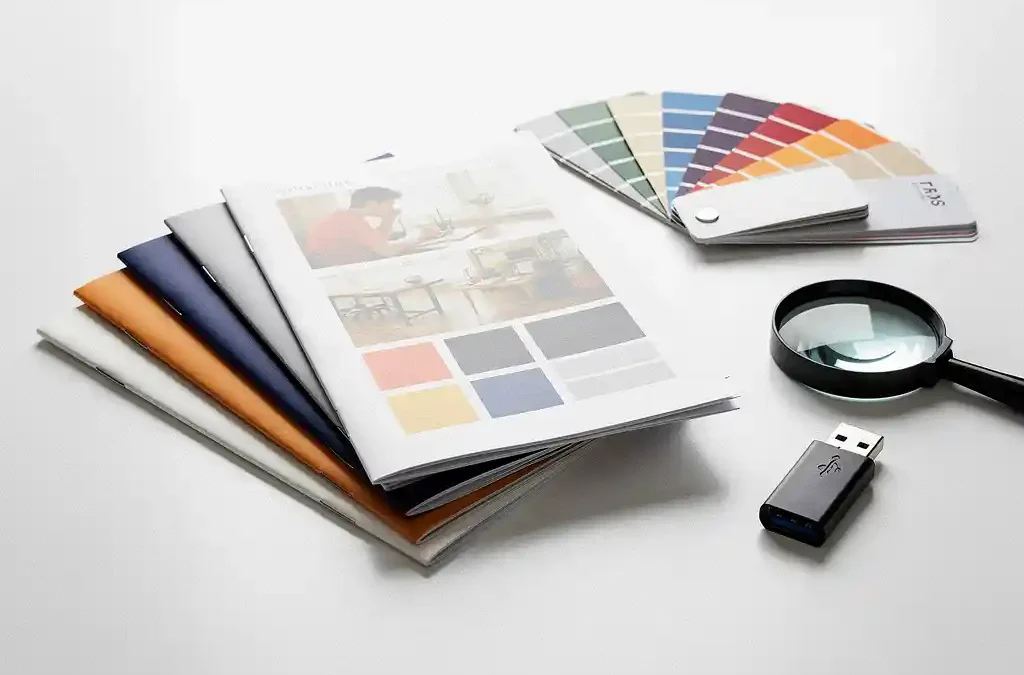
Für druckfertige Dateien benötigen Sie idealerweise eine PDF/X-Datei, geliefert im CMYK-Farbmodus, mit eingebetteten Schriftarten, einem Beschnitt von mindestens 3 mm und Bildern mit mindestens 300 dpi. Dies gilt für nahezu alle professionellen Druckereien, unabhängig davon, ob es sich um Offsetdruck oder Digitaldruck handelt. In diesem Artikel beantworten wir die am häufigsten gestellten Fragen zu druckfertigen Dateien, damit Ihr Druckprodukt ohne Verzögerung und mit dem bestmöglichen Ergebnis die Druckmaschine verlässt. Haben Sie Fragen zu Ihrer spezifischen Situation? Kontaktieren Sie uns gerne – wir helfen Ihnen gerne weiter.
Welches Dateiformat bevorzugt die Druckerei?
Die meisten Druckereien bevorzugen eindeutig eine PDF/X-Datei. Dabei handelt es sich um eine standardisierte Version des bekannten PDF-Formats, das speziell für die Druckindustrie entwickelt wurde. PDF/X stellt sicher, dass Schriftarten eingebettet sind, Farben korrekt definiert sind und Transparenzen reduziert wurden, sodass beim Drucken keine unerwarteten Probleme auftreten.
Andere Dateiformate wie InDesign (.indd), Illustrator (.ai) oder Word (.docx) werden von einigen Druckereien ebenfalls akzeptiert, bringen jedoch Risiken mit sich. Schriftarten können fehlen, Farben können abweichen und Layouts können sich verschieben, wenn die Druckerei andere Softwareversionen verwendet. Eine korrekt erstellte PDF/X-Datei eliminiert diese Risiken und ist damit der professionelle Standard für die druckfertige Dateiübergabe.
Was ist der Unterschied zwischen PDF/X-1a, PDF/X-3 und PDF/X-4?
Die drei am häufigsten verwendeten PDF/X-Varianten unterscheiden sich vor allem darin, wie sie mit Farbe und Transparenz umgehen. PDF/X-1a ist der restriktivste Standard: Alles muss in CMYK oder Sonderfarben konvertiert sein, und Transparenzen werden reduziert. PDF/X-3 erlaubt auch RGB-Farben und ICC-Farbprofile. PDF/X-4 ist die modernste Variante und unterstützt Live-Transparenz und Ebenen.
PDF/X-1a: die sicherste Wahl für den Offsetdruck
PDF/X-1a ist der Standard, den die meisten traditionellen Druckereien verlangen. Da alles in CMYK festgelegt ist und keine offenen Transparenzen vorhanden sind, weiß die Druckerei genau, was sie erhält. Dies macht es zur vorhersehbarsten und sichersten Wahl – besonders wenn Sie zum ersten Mal mit einer Druckerei zusammenarbeiten oder nicht sicher sind, welchen Standard diese verwendet.
PDF/X-4: der moderne Standard für komplexe Designs
PDF/X-4 wird immer beliebter, da moderne Prepress-Software Live-Transparenz und Ebenen korrekt verarbeiten kann. Wenn Ihr Design komplexe Schatteneffekte oder transparente Elemente enthält, kann PDF/X-4 die bessere Wahl sein. Prüfen Sie jedoch immer bei Ihrer Druckerei, ob sie PDF/X-4 unterstützt, da nicht jeder Workflow darauf ausgerichtet ist.
Welchen Farbmodus muss ich für Druckprodukte verwenden?
Für Druckprodukte verwenden Sie stets CMYK (Cyan, Magenta, Yellow, Key/Black). Druckmaschinen arbeiten mit diesen vier Druckfarben, und Dateien, die im RGB-Modus geliefert werden, werden von der Druckerei automatisch konvertiert. Diese automatische Konvertierung führt häufig zu unerwarteten Farbverschiebungen, sodass Farben auf Papier anders aussehen als auf Ihrem Bildschirm.
Wenn Sie mit Pantone- oder Sonderfarben arbeiten, ist es wichtig, diese in Ihrer Datei explizit zu benennen und zu überprüfen, ob die Druckerei mit Sonderfarben arbeitet. Sonderfarben werden separat gemischt und liefern eine präzisere Farbwiedergabe als CMYK, sind jedoch in der Regel teurer. Für die meisten Standarddruckprodukte ist ein gut kalibriertes CMYK-Profil wie ISO Coated v2 die empfohlene Wahl.
Was ist Beschnitt und warum ist er bei druckfertigen Dateien erforderlich?
Beschnitt (englisch: bleed) ist ein Rand aus zusätzlichem Bild oder Farbe, der über das Schnittformat Ihres Designs hinausragt. Bei professionellen Druckprodukten ist ein Beschnitt von mindestens 3 mm auf allen Seiten erforderlich, wenn ein Element bis an den Rand des Papiers reicht. Ohne Beschnitt können nach dem Schneiden weiße Ränder entstehen, da Schneidemaschinen nie auf den Millimeter genau arbeiten.
Stellen Sie sich vor, Sie gestalten einen Flyer mit einem vollflächig farbigen Hintergrund. Wenn diese Farbe genau an der Schnittlinie endet und die Schneidemaschine um einen halben Millimeter abweicht, erscheint ein weißer Streifen am Rand. Mit 3 mm Beschnitt fangen Sie diese unvermeidliche kleine Abweichung auf. Neben dem Beschnitt ist es außerdem ratsam, Text und wichtige Elemente mindestens 3 bis 5 mm innerhalb der Schnittlinie zu halten – den sogenannten Sicherheitsabstand.
Welche Auflösung benötigen Bilder für den Druck?
Für Druckprodukte benötigen Bilder eine Auflösung von mindestens 300 dpi (dots per inch), gemessen am endgültigen Druckformat. Ein Bild, das auf dem Bildschirm scharf wirkt, hat häufig nur 72 oder 96 dpi und wird auf Papier körnig und unscharf gedruckt. Dies ist einer der häufigsten Fehler beim Einreichen druckfertiger Dateien.
Beachten Sie, dass die Auflösung immer vom Format abhängt. Ein Bild mit 300 dpi im A4-Format hat nicht automatisch ausreichende Qualität, wenn es auf A2 vergrößert wird. Skalieren Sie Bilder in Ihrem Layoutprogramm niemals über 100 %, ohne die Auflösung erneut zu überprüfen. Für Großformatdrucke wie Banner oder Messewände gelten andere Normen: Hier sind 100 bis 150 dpi im endgültigen Format oft ausreichend, da das Material aus größerer Entfernung betrachtet wird.
Wie überprüfe ich, ob meine Datei wirklich druckfertig ist?
Eine Datei ist druckfertig, wenn sie alle technischen Anforderungen der Druckerei erfüllt: korrektes Dateiformat, CMYK-Farbmodus, eingebettete Schriftarten, ausreichend Beschnitt und Bilder mit mindestens 300 dpi. Die zuverlässigste Methode zur Überprüfung ist die Durchführung einer Preflight-Prüfung in Ihrem Layoutprogramm oder in Adobe Acrobat Pro.
Die Preflight-Funktion in Programmen wie Adobe InDesign oder Acrobat prüft automatisch auf häufige Fehler wie fehlende Schriftarten, zu niedrige Auflösungen, RGB-Farben und fehlenden Beschnitt. Viele Druckereien bieten auch ein eigenes Online-Preflight-Tool an, mit dem Sie Ihre PDF zur Prüfung hochladen können. Verwenden Sie diese Tools immer, bevor Sie eine Datei endgültig einreichen, denn nachträgliche Korrekturen kosten Zeit und Geld.
- Überprüfen Sie, ob alle Schriftarten in der PDF eingebettet sind
- Stellen Sie sicher, dass der Farbmodus vollständig CMYK ist, ohne RGB-Reste
- Kontrollieren Sie den Beschnitt auf allen vier Seiten (mindestens 3 mm)
- Überprüfen Sie die Auflösung aller platzierten Bilder (mindestens 300 dpi)
- Speichern Sie als PDF/X-1a oder PDF/X-4, je nach Anforderung der Druckerei
Bei Crestec Europe kombinieren wir unsere Druckdienstleistungen mit einem internen DTP-Team, das Ihre Dateien einer Preflight-Prüfung unterzieht und diese bei Bedarf an die Druckspezifikationen anpasst. So können Sie sicher sein, dass Ihr Druckprodukt ohne Verzögerung und mit dem erwarteten Ergebnis produziert wird. Möchten Sie wissen, was wir für Ihr Druckprojekt tun können? Fordern Sie ein Angebot an – wir melden uns schnell bei Ihnen.
Häufig gestellte Fragen
Kann ich eine druckfertige Datei aus Microsoft Word oder PowerPoint erstellen?
Obwohl Word und PowerPoint die Möglichkeit bieten, eine Datei als PDF zu speichern, sind diese Dateien selten für professionellen Druck geeignet. Schriftarten werden nicht immer korrekt eingebettet, Farbprofile fehlen häufig und die Beschnitteinstellung ist nicht verfügbar. Wenn Sie dennoch mit Word oder PowerPoint arbeiten, wird dringend empfohlen, das Design in ein professionelles Layoutprogramm wie Adobe InDesign übertragen zu lassen, damit die Datei alle Druckspezifikationen erfüllt.
Was passiert, wenn ich versehentlich RGB-Farben in meiner druckfertigen PDF belasse?
Wenn in Ihrer Datei noch RGB-Farben vorhanden sind, wird die Druckerei diese automatisch in CMYK konvertieren. Das klingt praktisch, aber die automatische Konvertierung kann zu unerwarteten Farbverschiebungen führen — leuchtende Bildschirmfarben können auf Papier matt oder abweichend wirken. Führen Sie stets eine Preflight-Prüfung durch, um RGB-Reste aufzuspüren, und konvertieren Sie Farben manuell in CMYK mit dem richtigen ICC-Profil, wie ISO Coated v2, für ein vorhersehbares und präzises Ergebnis.
Wie stelle ich den Beschnitt korrekt ein, wenn ich in Adobe InDesign arbeite?
Beim Erstellen eines neuen Dokuments in Adobe InDesign können Sie den Beschnitt direkt unter ‚Mehr Optionen‘ im Dialogfeld für die Dokumenteinstellungen festlegen — geben Sie hier 3 mm für alle vier Seiten ein. Wenn Sie die Datei später als PDF/X exportieren, finden Sie die Beschnitteinstellungen unter der Registerkarte ‚Markierungen und Anschnitt‘. Stellen Sie außerdem sicher, dass alle Hintergründe und randnahen Bilder in Ihrem Design tatsächlich bis zur Beschnittlinie reichen, sonst hat die Einstellung keinen Effekt.
Mein Bild sieht auf dem Bildschirm scharf aus, aber die Druckerei sagt, die Auflösung ist zu niedrig. Wie kann das sein?
Bildschirme arbeiten in der Regel mit 72 bis 96 dpi, während der Druck mindestens 300 dpi erfordert. Ein Bild, das auf Ihrem Monitor groß und scharf wirkt, kann beim Drucken körnig und unscharf sein, weil die Pixeldichte schlicht zu niedrig ist. Überprüfen Sie die tatsächliche Auflösung Ihres Bildes in Photoshop über ‚Bild > Bildgröße‘ und achten Sie darauf, dass die Auflösung im endgültigen Druckformat mindestens 300 dpi beträgt. Vergrößern Sie ein Bild mit zu niedriger Auflösung niemals künstlich, da dies keine echte Bildqualität hinzufügt.
Welche häufigen Fehler sollte ich beim Einreichen druckfertiger Dateien vermeiden?
Die häufigsten Fehler sind: fehlende oder nicht eingebettete Schriftarten, das Einreichen von Dateien im RGB- statt im CMYK-Modus, unzureichender oder fehlender Beschnitt, Bilder mit zu niedriger Auflösung und die Verwendung eines falschen PDF-Standards. Ein weiterer häufiger Fehler ist das Platzieren von Text oder Logos zu nah an der Schnittlinie, wodurch diese beim Schneiden teilweise abgeschnitten werden. Durch eine gründliche Preflight-Prüfung vor dem Einreichen der Datei lassen sich die meisten dieser Probleme vermeiden.
Muss ich Sonderfarben (Pantone) immer in CMYK konvertieren?
Das hängt von der Druckerei und der Art des Druckprodukts ab. Sonderfarben wie Pantone werden separat gemischt und liefern eine präzisere und konsistentere Farbwiedergabe als CMYK — ideal für Unternehmensfarben, die exakt stimmen müssen. Prüfen Sie immer bei Ihrer Druckerei, ob sie mit Sonderfarben arbeitet; nicht jede Digitaldruckmaschine unterstützt dies. Wenn Sonderfarben nicht unterstützt werden, konvertieren Sie diese sorgfältig in CMYK mithilfe der offiziellen Pantone-zu-CMYK-Konversionstabellen, um Farbabweichungen zu minimieren.
Wie lange dauert es, bis ich weiß, ob meine eingereichte Datei genehmigt wurde?
Die Bearbeitungszeit einer Preflight-Prüfung variiert je nach Druckerei. Viele Druckereien bieten ein automatisiertes Online-Preflight-Tool an, bei dem Sie unmittelbar nach dem Hochladen einen Bericht erhalten. Bei manueller Prüfung durch einen Prepress-Mitarbeiter kann dies einige Stunden bis zu einem Arbeitstag dauern. Bei Crestec Europe führt unser internes DTP-Team die Preflight-Prüfung durch und nimmt bei Bedarf Kontakt mit Ihnen auf, um etwaige Anpassungen zu besprechen, damit Ihr Druckprodukt so schnell wie möglich in Produktion gehen kann.
Ähnliche Artikel
- Welche nachhaltigen Druckoptionen stehen für meine Produktdokumentation zur Verfügung?
- Ich suche einen Partner, der das Projektmanagement für den Druck meiner Produktdokumentation übernehmen kann.
- Muss ich übersetzte PDF-Handbücher für die Länder bereitstellen, in die ich exportiere?
- Wie stellen Sie eine inklusive Lokalisierung sicher?
- Wie automatisiert man Software-Lokalisierungsprozesse?