
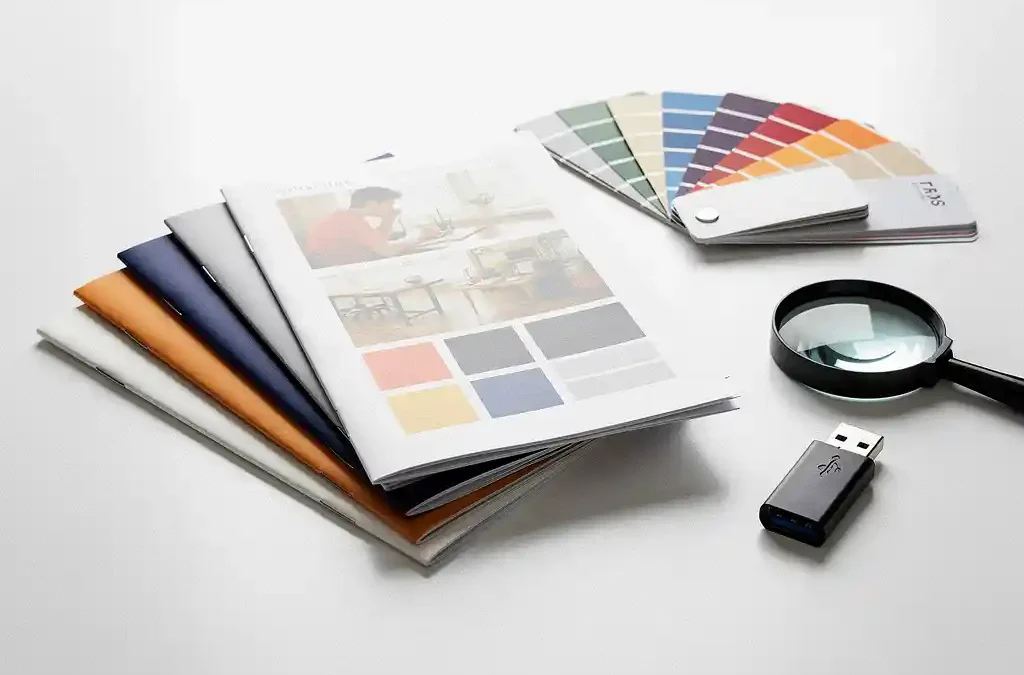
印刷用入稿データには、PDF/Xファイルが推奨されます。CMYKカラーモード、フォントの埋め込み、最低3mmの塗り足し、最低300dpiの画像解像度が必要です。これはオフセット印刷・デジタル印刷を問わず、ほぼすべてのプロの印刷会社に共通する要件です。この記事では、印刷用入稿データに関してよく寄せられる質問にお答えします。これにより、お客様の印刷物が遅延なく、最高の仕上がりで印刷機から出てくるようになります。具体的な状況についてご質問がある場合は、お気軽にお問い合わせください。喜んでお手伝いいたします。
印刷会社が推奨するファイル形式は何ですか?
ほとんどの印刷会社はPDF/Xファイルを強く推奨しています。これはグラフィック業界向けに特別に開発された、標準化されたPDF形式です。PDF/Xはフォントの埋め込み、カラーの正確な定義、透明効果のフラット化を保証するため、印刷時に予期しない問題が発生しません。
InDesign(.indd)、Illustrator(.ai)、Word(.docx)などの他のファイル形式を受け付ける印刷会社もありますが、リスクが伴います。印刷会社が異なるソフトウェアバージョンを使用している場合、フォントが失われたり、カラーがずれたり、レイアウトが崩れたりする可能性があります。正しく作成されたPDF/Xファイルはこれらのリスクを排除し、プロの入稿標準となっています。
PDF/X-1a、PDF/X-3、PDF/X-4の違いは何ですか?
3つの主要なPDF/Xバリアントの違いは、主にカラーと透明効果の扱い方にあります。PDF/X-1aは最も厳格な標準で、すべてをCMYKまたは特色に変換する必要があり、透明効果はフラット化されます。PDF/X-3はRGBカラーとICCカラープロファイルも許可します。PDF/X-4は最新のバリアントで、ライブ透明効果とレイヤーをサポートします。
PDF/X-1a:オフセット印刷に最も安全な選択
PDF/X-1aは、多くの従来型印刷会社が要求する標準です。すべてがCMYKで固定され、開いた透明効果がないため、印刷会社は受け取るデータの内容を正確に把握できます。これにより、最も予測可能で安全な選択肢となります。特に印刷会社と初めて取引する場合や、どの標準を使用しているか不明な場合に適しています。
PDF/X-4:複雑なデザイン向けの最新標準
現代のプリプレスソフトウェアがライブ透明効果とレイヤーを正確に処理できるようになったため、PDF/X-4の人気が高まっています。デザインに複雑なシャドウ効果や透明要素が含まれている場合、PDF/X-4がより適した選択肢になることがあります。ただし、すべてのワークフローがPDF/X-4に対応しているわけではないため、印刷会社がサポートしているかどうか必ず確認してください。
印刷物にはどのカラーモードを使用すべきですか?
印刷物には常にCMYK(シアン・マゼンタ・イエロー・キー/ブラック)を使用します。印刷機はこの4色のインクで動作するため、RGBで入稿されたファイルは印刷会社によって自動変換されます。この自動変換では予期しない色ずれが生じることが多く、紙上の色がスクリーン上で見える色と異なって見える場合があります。
Pantoneまたはスポットカラーでデザインする場合は、ファイル内でそれらを明示的に指定し、印刷会社がスポットカラーに対応しているか確認することが重要です。スポットカラーは個別に調合されるため、CMYKよりも正確な色再現が可能ですが、一般的にコストが高くなります。ほとんどの標準的な印刷物には、ISO Coated v2などの適切にキャリブレーションされたCMYKプロファイルが推奨されます。
塗り足しとは何ですか?また、なぜ入稿データに必須なのですか?
塗り足し(英語:bleed)とは、デザインの断裁サイズの外側にはみ出す画像またはカラーの余白のことです。プロの印刷物では、要素が紙の端まで届く場合、すべての辺に最低3mmの塗り足しが必要です。塗り足しがないと、断裁機が完全に正確に動作しないため、断裁後に白いフチが生じる可能性があります。
全面カラーの背景を持つフライヤーをデザインする場合を想像してください。そのカラーがトリムラインでぴったり終わっていて、断裁機が0.5mm狂うと、端に白いスジが現れてしまいます。3mmの塗り足しがあれば、このような避けられない微小なズレを吸収できます。塗り足しに加えて、テキストや重要な要素はトリムラインから最低3〜5mm内側に配置することも重要です。これをセーフゾーンと呼びます。
印刷物の画像に必要な解像度はどのくらいですか?
印刷物の画像には、最終的な印刷サイズで最低300dpi(ドット・パー・インチ)の解像度が必要です。スクリーン上でシャープに見える画像でも、多くの場合72または96dpiしかなく、紙に印刷するとザラザラして不鮮明になります。これは入稿データを準備する際に最もよく見られるミスの一つです。
解像度は常にサイズに依存することに注意してください。A4サイズで300dpiの画像は、A2に拡大しても自動的に十分な品質を持つわけではありません。レイアウトソフトで画像を100%以上に拡大する場合は、必ず解像度を再確認してください。バナーや展示パネルなどの大判印刷物には異なる基準が適用されます。これらは遠くから見ることを前提としているため、最終サイズで100〜150dpiで十分な場合が多いです。
ファイルが本当に印刷用データとして適切かどうかを確認するにはどうすればよいですか?
ファイルが印刷用データとして適切であるのは、印刷会社のすべての技術要件を満たしている場合です。正しいファイル形式、CMYKカラーモード、フォントの埋め込み、十分な塗り足し、最低300dpiの画像解像度が必要です。これを確認する最も信頼性の高い方法は、レイアウトソフトまたはAdobe Acrobat Proでプリフライトチェックを実行することです。
Adobe InDesignやAcrobatなどのプログラムのプリフライト機能は、フォントの欠落、解像度不足、RGBカラー、塗り足しの欠落などのよくあるエラーを自動的にチェックします。多くの印刷会社は、PDFをアップロードして確認できる独自のオンラインプリフライトツールも提供しています。ファイルを正式に入稿する前に必ずこれらのツールを使用してください。後からの修正は時間とコストがかかります。
- PDFにすべてのフォントが埋め込まれているか確認する
- RGBの残留がなく、カラーモードが完全にCMYKであることを確認する
- 四辺すべての塗り足しを確認する(最低3mm)
- 配置されたすべての画像の解像度を確認する(最低300dpi)
- 印刷会社の要件に応じて、PDF/X-1aまたはPDF/X-4として保存する
Crestec Europeでは、印刷サービスと社内DTPチームを組み合わせ、お客様のファイルのプリフライトチェックを実施し、必要に応じて印刷仕様に合わせて調整します。これにより、お客様の印刷物が遅延なく、期待通りの仕上がりで製造されることが保証されます。印刷プロジェクトについて何かお手伝いできることがありましたら、お見積もりをご依頼ください。すぐにご連絡いたします。
Frequently Asked Questions
Microsoft WordやPowerPointから印刷用データを作成できますか?
WordやPowerPointにはPDFとして保存する機能がありますが、これらのファイルがプロの印刷物に適していることはほとんどありません。フォントが常に正しく埋め込まれるわけではなく、カラープロファイルが欠落していることが多く、塗り足し設定も利用できません。WordやPowerPointを使用する場合は、すべての印刷仕様を満たすために、Adobe InDesignなどのプロのレイアウトソフトにデザインを移行することを強くお勧めします。
誤って印刷用PDFにRGBカラーを残してしまった場合はどうなりますか?
ファイルにRGBカラーが残っている場合、印刷会社は自動的にCMYKに変換します。これは便利に聞こえますが、自動変換によって予期しない色ずれが生じる可能性があります。鮮やかなスクリーンカラーが紙上では暗くなったり、異なって見えたりすることがあります。RGBの残留を検出するために必ずプリフライトチェックを実行し、予測可能で正確な結果を得るために、ISO Coated v2などの適切なICCプロファイルを使用してカラーを手動でCMYKに変換してください。
Adobe InDesignで塗り足しを正しく設定するにはどうすればよいですか?
Adobe InDesignで新規ドキュメントを作成する際、ドキュメント設定ダイアログの「詳細オプション」で塗り足しを直接設定できます。四辺すべてに3mmを入力してください。後でPDF/Xとしてファイルをエクスポートする場合は、「トンボと裁ち落とし」タブで塗り足し設定を確認できます。また、デザイン内のすべての背景や端の画像が実際に塗り足しラインまで伸びていることを確認してください。そうしないと、設定が効果を発揮しません。
画像はスクリーン上でシャープに見えるのに、印刷会社から解像度が低すぎると言われました。なぜですか?
スクリーンは通常72〜96dpiで動作しますが、印刷物には最低300dpiが必要です。モニター上で大きくシャープに見える画像でも、ピクセル密度が単純に低すぎるため、印刷するとザラザラして不鮮明になることがあります。Photoshopで「イメージ > 画像解像度」から画像の実際の解像度を確認し、最終的な印刷サイズで解像度が最低300dpiであることを確認してください。解像度が低すぎる画像を人工的に拡大しても、実際の画質は向上しません。
入稿データを提出する際に避けるべきよくあるミスは何ですか?
最もよくあるミスには、フォントの欠落または未埋め込み、CMYKではなくRGBでのファイル入稿、塗り足しの不足または欠落、解像度が低すぎる画像、誤ったPDF標準の使用などがあります。もう一つのよくあるミスは、テキストやロゴをトリムラインに近すぎる位置に配置することで、断裁時に一部が切れてしまうことがあります。ファイルを入稿する前に徹底的なプリフライトチェックを実行することで、これらの問題のほとんどを防ぐことができます。
スポットカラー(Pantone)は常にCMYKに変換する必要がありますか?
これは印刷会社と印刷物の種類によって異なります。Pantoneなどのスポットカラーは個別に調合されるため、CMYKよりも正確で一貫した色再現が可能です。ブランドカラーを正確に合わせる必要がある場合に理想的です。印刷会社がスポットカラーに対応しているかどうか必ず確認してください。すべてのデジタル印刷機がこれをサポートしているわけではありません。スポットカラーがサポートされていない場合は、色のずれを最小限に抑えるために、公式のPantone-CMYKカラー変換表を使用して慎重にCMYKに変換してください。
入稿したファイルが承認されるまでどのくらいの時間がかかりますか?
プリフライトチェックの所要時間は印刷会社によって異なります。多くの印刷会社は自動化されたオンラインプリフライトツールを提供しており、アップロード直後にレポートを受け取ることができます。プリプレス担当者による手動チェックの場合、数時間から1営業日かかることがあります。Crestec Europeでは、社内DTPチームがプリフライトチェックを実施し、必要に応じて調整内容についてご連絡します。これにより、お客様の印刷物ができるだけ早く製造に入ることができます。