
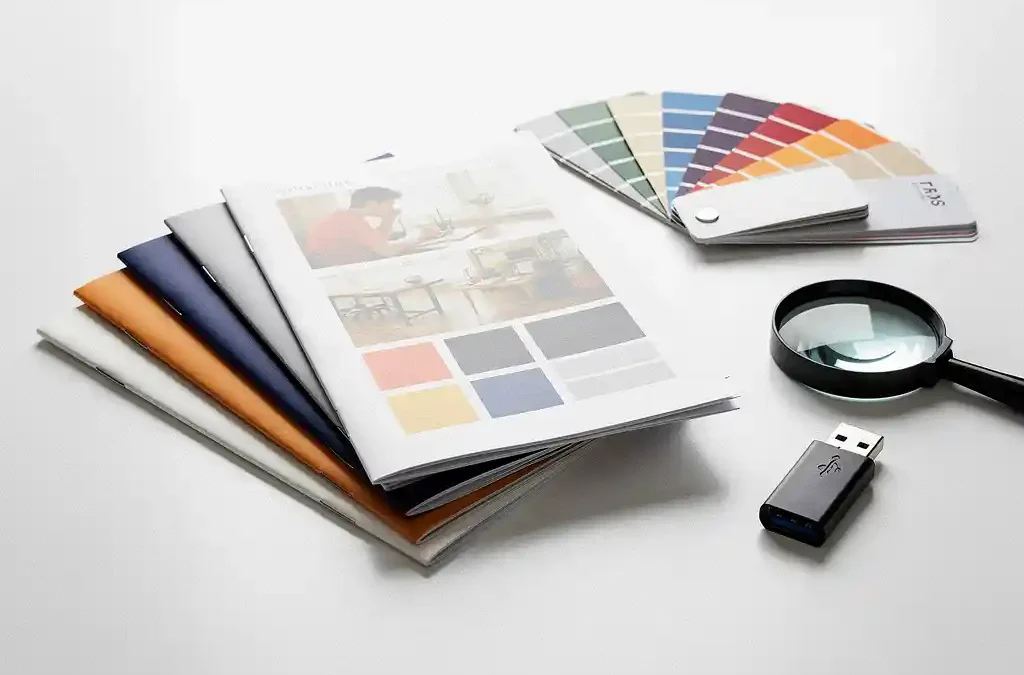
Voor drukklare bestanden heb je bij voorkeur een PDF/X-bestand nodig, aangeleverd in CMYK-kleurmodus, met ingebedde lettertypen, een afloop van minimaal 3 mm en afbeeldingen van minimaal 300 dpi. Dit geldt voor vrijwel alle professionele drukkerijen, ongeacht of het om offsetdruk of digitale druk gaat. In dit artikel beantwoorden we de meest gestelde vragen over drukklare bestanden, zodat jouw drukwerk zonder vertraging en met het beste resultaat van de pers rolt. Heb je vragen over jouw specifieke situatie? Neem gerust contact met ons op, we helpen je graag verder.
Welk bestandsformaat heeft de voorkeur van de drukkerij?
De meeste drukkerijen geven sterk de voorkeur aan een PDF/X-bestand. Dit is een gestandaardiseerde versie van het bekende PDF-formaat, speciaal ontwikkeld voor de grafische industrie. PDF/X zorgt ervoor dat lettertypen zijn ingebed, kleuren correct zijn gedefinieerd en transparanties zijn afgevlakt, zodat er bij het drukken geen verrassingen optreden.
Andere bestandsformaten zoals InDesign (.indd), Illustrator (.ai) of Word (.docx) worden door sommige drukkerijen ook geaccepteerd, maar brengen risico’s met zich mee. Lettertypen kunnen ontbreken, kleuren kunnen afwijken en lay-outs kunnen verschuiven als de drukkerij andere softwareversies gebruikt. Een correct aangemaakt PDF/X-bestand elimineert deze risico’s en is daarmee de professionele standaard voor drukklare aanlevering.
Wat is het verschil tussen PDF/X-1a, PDF/X-3 en PDF/X-4?
De drie meest gebruikte PDF/X-varianten verschillen vooral in hoe ze omgaan met kleur en transparantie. PDF/X-1a is de meest gesloten standaard: alles moet zijn omgezet naar CMYK of steunkleuren, en transparanties worden afgevlakt. PDF/X-3 staat ook RGB-kleuren en ICC-kleurprofielen toe. PDF/X-4 is de modernste variant en ondersteunt live transparantie en lagen.
PDF/X-1a: de veiligste keuze voor offsetdruk
PDF/X-1a is de standaard die door de meeste traditionele drukkerijen wordt gevraagd. Doordat alles is vastgelegd in CMYK en er geen open transparanties zijn, weet de drukker precies wat hij krijgt. Dit maakt het de meest voorspelbare en veiligste keuze, zeker als je voor het eerst samenwerkt met een drukkerij of niet zeker weet welke standaard zij hanteren.
PDF/X-4: de moderne standaard voor complexe ontwerpen
PDF/X-4 wordt steeds populairder, omdat moderne prepress-software live transparantie en lagen correct kan verwerken. Als je ontwerp complexe schaduweffecten of doorzichtige elementen bevat, kan PDF/X-4 een betere keuze zijn. Controleer wel altijd bij jouw drukkerij of zij PDF/X-4 ondersteunen, want niet elke workflow is hierop ingericht.
Welke kleurmodus moet ik gebruiken voor drukwerk?
Voor drukwerk gebruik je altijd CMYK (Cyan, Magenta, Yellow, Key/Black). Drukpersen werken met deze vier inktkleuren, en bestanden die in RGB worden aangeleverd, worden door de drukkerij automatisch omgezet. Die automatische conversie levert vaak onverwachte kleurverschuivingen op, waardoor kleuren er op papier anders uitzien dan op je scherm.
Ontwerp je in Pantone of steunkleuren, dan is het belangrijk deze expliciet te benoemen in je bestand en te controleren of de drukkerij met steunkleuren werkt. Steunkleuren worden apart gemengd en geven een nauwkeurigere kleurweergave dan CMYK, maar zijn doorgaans duurder. Voor de meeste standaard drukwerken is een goed gecalibreerd CMYK-profiel, zoals ISO Coated v2, de aangewezen keuze.
Wat is afloop en waarom is het verplicht bij drukklare bestanden?
Afloop (in het Engels: bleed) is een rand van extra afbeelding of kleur die buiten het snijformaat van je ontwerp valt. Bij professioneel drukwerk is een afloop van minimaal 3 mm aan alle kanten verplicht wanneer een element tot aan de rand van het papier loopt. Zonder afloop kunnen er witte randjes ontstaan na het snijden, omdat snijmachines nooit tot op de millimeter nauwkeurig werken.
Stel je voor dat je een folder ontwerpt met een volledig gekleurde achtergrond. Als die kleur precies op de snijlijn eindigt en de snijmachine een halve millimeter afwijkt, verschijnt er een witte streep aan de rand. Met 3 mm afloop vang je die onvermijdelijke kleine afwijking op. Naast de afloop is het ook verstandig om tekst en belangrijke elementen minimaal 3 tot 5 mm binnen de snijlijn te houden, de zogeheten veiligheidszone.
Welke resolutie hebben afbeeldingen nodig voor drukwerk?
Voor drukwerk hebben afbeeldingen een resolutie van minimaal 300 dpi (dots per inch) nodig, gemeten op het uiteindelijke drukformaat. Een afbeelding die op scherm scherp lijkt, heeft vaak maar 72 of 96 dpi en zal op papier korrelig en onscherp afdrukken. Dit is een van de meest voorkomende fouten bij het aanleveren van drukklare bestanden.
Let op dat resolutie altijd afhankelijk is van het formaat. Een afbeelding van 300 dpi op A4-formaat heeft niet automatisch voldoende kwaliteit als je hem vergroot naar A2. Schaal afbeeldingen nooit groter dan 100% in je opmaakprogramma zonder de resolutie opnieuw te controleren. Voor grootformaat drukwerk, zoals banners of beurspanelen, gelden andere normen: hier is 100 tot 150 dpi op het uiteindelijke formaat vaak voldoende, omdat het materiaal op grotere afstand wordt bekeken.
Hoe controleer ik of mijn bestand echt drukklaar is?
Een bestand is drukklaar als het voldoet aan alle technische vereisten van de drukkerij: correct bestandsformaat, CMYK-kleurmodus, ingebedde lettertypen, voldoende afloop en afbeeldingen van minimaal 300 dpi. De meest betrouwbare manier om dit te controleren is een preflight-controle uitvoeren in je opmaakprogramma of in Adobe Acrobat Pro.
De preflight-functie in programma’s als Adobe InDesign of Acrobat controleert automatisch op veelvoorkomende fouten zoals ontbrekende lettertypen, te lage resoluties, RGB-kleuren en ontbrekende afloop. Veel drukkerijen bieden ook een eigen online preflight-tool aan waarbij je jouw PDF kunt uploaden ter controle. Gebruik deze tools altijd voordat je een bestand definitief aanlevert, want correcties achteraf kosten tijd en geld.
- Controleer of alle lettertypen zijn ingebed in de PDF
- Verifieer dat de kleurmodus volledig CMYK is, zonder RGB-restanten
- Controleer de afloop op alle vier de zijden (minimaal 3 mm)
- Check de resolutie van alle geplaatste afbeeldingen (minimaal 300 dpi)
- Sla op als PDF/X-1a of PDF/X-4, afhankelijk van wat de drukkerij vereist
Bij Crestec Europe combineren we onze drukdiensten met een intern DTP-team dat jouw bestanden preflight-controles uitvoert en zo nodig aanpast aan de drukspecificaties. Zo weet je zeker dat jouw drukwerk zonder vertraging en met het verwachte resultaat wordt geproduceerd. Wil je weten wat wij voor jouw drukproject kunnen betekenen? Vraag een offerte aan en we nemen snel contact met je op.
Veelgestelde vragen
Kan ik een drukklaar bestand maken vanuit Microsoft Word of PowerPoint?
Hoewel Word en PowerPoint de mogelijkheid bieden om een bestand op te slaan als PDF, zijn deze bestanden zelden geschikt voor professioneel drukwerk. Lettertypen worden niet altijd correct ingebed, kleurprofielen ontbreken vaak en de afloopinstelling is niet beschikbaar. Als je toch vanuit Word of PowerPoint werkt, is het sterk aanbevolen om het ontwerp over te laten zetten naar een professioneel opmaakprogramma zoals Adobe InDesign, zodat het bestand aan alle drukspecificaties voldoet.
Wat gebeurt er als ik per ongeluk RGB-kleuren in mijn drukklare PDF laat staan?
Als er nog RGB-kleuren aanwezig zijn in jouw bestand, zal de drukkerij deze automatisch omzetten naar CMYK. Dit klinkt handig, maar de automatische conversie kan leiden tot onverwachte kleurverschuivingen — levendige schermkleuren kunnen er op papier dof of afwijkend uitzien. Voer altijd een preflight-controle uit om RGB-restanten op te sporen en converteer kleuren handmatig naar CMYK met het juiste ICC-profiel, zoals ISO Coated v2, voor een voorspelbaar en nauwkeurig resultaat.
Hoe stel ik de afloop correct in als ik in Adobe InDesign werk?
Bij het aanmaken van een nieuw document in Adobe InDesign kun je de afloop direct instellen onder ‘Meer opties’ in het dialoogvenster voor documentinstellingen — vul hier 3 mm in voor alle vier de zijden. Exporteer je het bestand later als PDF/X, dan vind je de afloopinstellingen terug onder het tabblad ‘Markeringen en afloop’. Zorg er ook voor dat alle achtergronden en randafbeeldingen in jouw ontwerp daadwerkelijk doorlopen tot aan de aflooplijn, anders heeft de instelling geen effect.
Mijn afbeelding ziet er scherp uit op scherm, maar de drukkerij zegt dat de resolutie te laag is. Hoe kan dat?
Schermen werken doorgaans op 72 tot 96 dpi, terwijl drukwerk minimaal 300 dpi vereist. Een afbeelding die op je monitor groot en scherp lijkt, kan bij het afdrukken korrelig en onscherp zijn omdat de pixeldichtheid simpelweg te laag is. Controleer de werkelijke resolutie van je afbeelding in Photoshop via ‘Afbeelding u003e Afbeeldingsgrootte’ en let erop dat de resolutie op het uiteindelijke drukformaat minimaal 300 dpi bedraagt. Vergroot een afbeelding met een te lage resolutie nooit kunstmatig op, want dat voegt geen echte beeldkwaliteit toe.
Welke veelgemaakte fouten moet ik vermijden bij het aanleveren van drukklare bestanden?
De meest voorkomende fouten zijn: ontbrekende of niet-ingebedde lettertypen, het aanleveren van bestanden in RGB in plaats van CMYK, onvoldoende of ontbrekende afloop, afbeeldingen met een te lage resolutie en het gebruik van een verkeerde PDF-standaard. Een andere veelgemaakte fout is tekst of logo’s te dicht op de snijlijn plaatsen, waardoor ze bij het snijden gedeeltelijk wegvallen. Door een grondige preflight-controle uit te voeren voordat je het bestand instuurt, voorkom je de meeste van deze problemen.
Moet ik steunkleuren (Pantone) altijd omzetten naar CMYK?
Dat hangt af van de drukkerij en het type drukwerk. Steunkleuren zoals Pantone worden apart gemengd en geven een nauwkeurigere en consistentere kleurweergave dan CMYK — ideaal voor huisstijlkleuren die exact moeten kloppen. Controleer altijd bij jouw drukkerij of zij met steunkleuren werken; niet elke digitale drukpers ondersteunt dit. Als steunkleuren niet worden ondersteund, converteer ze dan zorgvuldig naar CMYK met behulp van de officiële Pantone-naar-CMYK-conversietabellen om kleurafwijkingen te minimaliseren.
Hoe lang duurt het voordat ik weet of mijn aangeleverde bestand is goedgekeurd?
De doorlooptijd van een preflight-controle verschilt per drukkerij. Veel drukkerijen bieden een geautomatiseerde online preflight-tool aan waarbij je direct na het uploaden een rapport ontvangt. Bij handmatige controle door een prepress-medewerker kan dit enkele uren tot één werkdag duren. Bij Crestec Europe voert ons interne DTP-team de preflight-controle uit en nemen we zo nodig contact met je op om eventuele aanpassingen te bespreken, zodat je drukwerk zo snel mogelijk in productie kan gaan.
Gerelateerde artikelen
- Wie kan mijn handleidingen vertalen, opmaken, drukken en distribueren?
- Wat is het verschil tussen printing-on-demand en offsetprinten en wat de geschikte oplossing voor mijn bedrijf?
- Wat moet ik voorbereiden voor een succesvolle internationale productlancering?
- Hoe zorg je voor inclusieve lokalisatie?
- Hoe plan je projectschema's voor softwarelokalisatie?